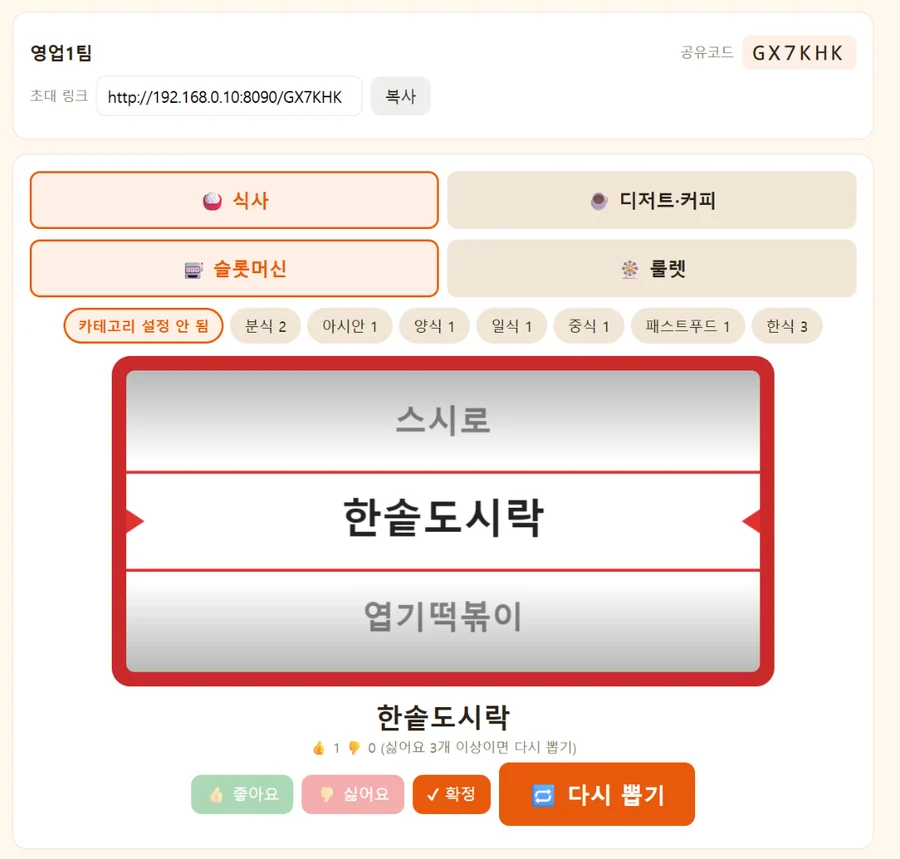
설치부터 첫 뽑기까지 5분이면 충분합니다.
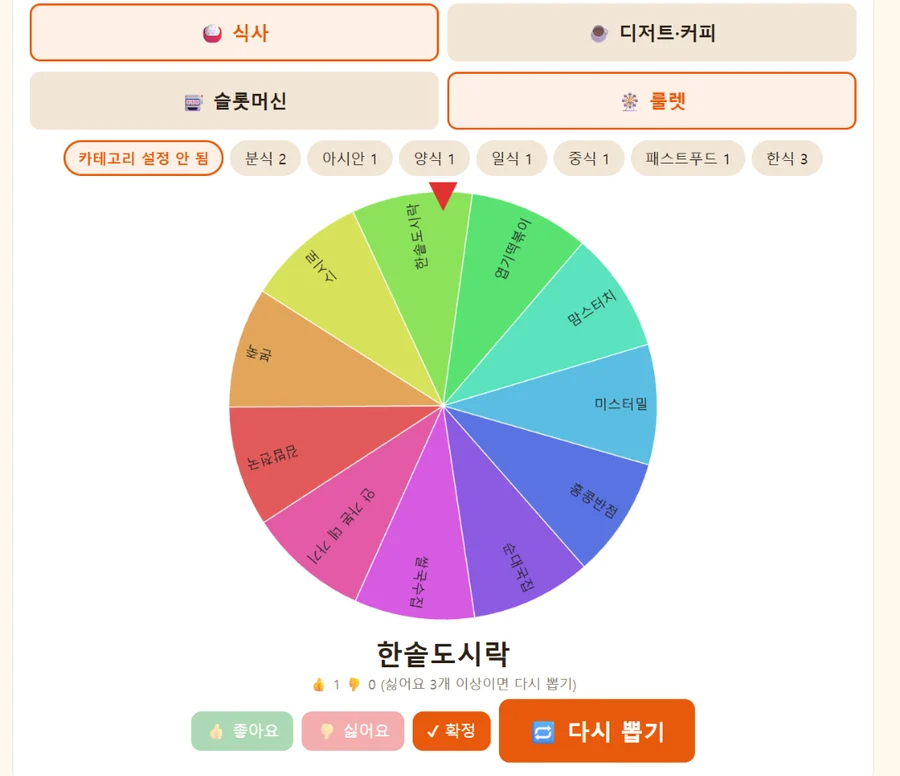
슬롯머신과 룰렛 중 편한 쪽을 고르세요. 선택은 기억해 두었다가 다음에도 그대로 보여줘요.
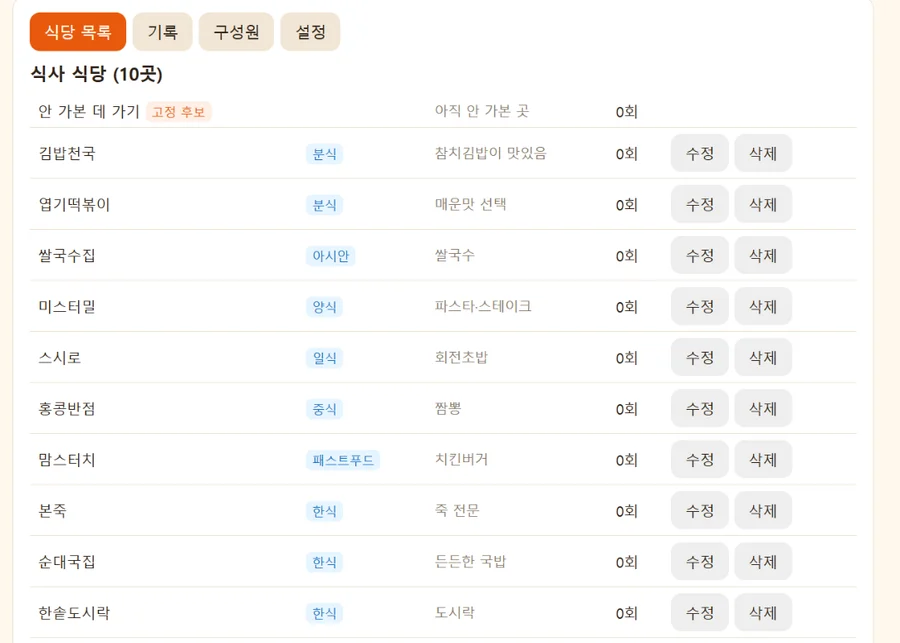
식당마다 카테고리와 간단한 설명을 적어 두면 목록이 훨씬 보기 쉬워져요. 잘못 넣은 건 언제든 수정할 수 있어요.
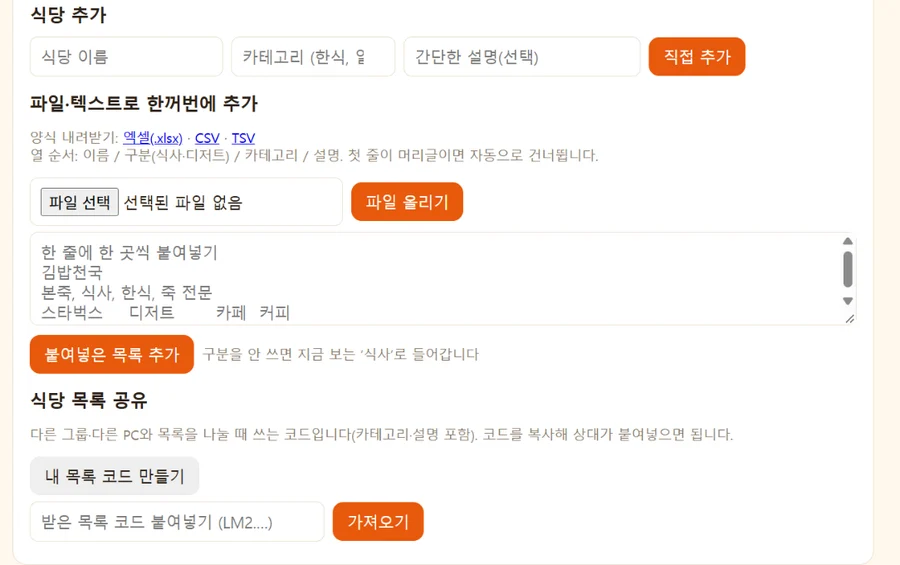
엑셀(.xlsx), CSV, TSV 파일을 올리거나 여러 줄을 붙여넣으면 한꺼번에 등록돼요. 업로드 양식도 제공합니다.
그룹을 만들면 http://주소:8090/K7M2QX 같은 초대 링크가 생겨요. 팀원은 링크를 열고 별명만 입력하면 끝.
프로그램 화면 위쪽의 [도움말]에서도 볼 수 있어요.
점심메뉴를 정해줍니다 - 사용 매뉴얼
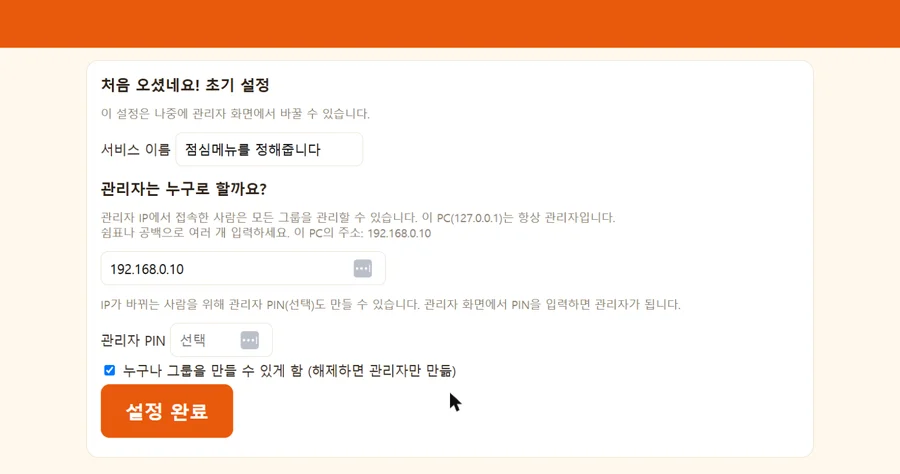
1. 설치 후 실행하면 브라우저에 초기 설정이 열립니다. 서비스 이름과 관리자(IP·PIN)를 정하세요.
2. [새 그룹 만들기]로 그룹을 만들면 6자리 공유코드와 초대 링크가 생깁니다.
3. 팀원은 초대 링크(예: http://주소:8090/K7M2QX)를 열고 별명만 입력하면 참여됩니다.
4. [식당 목록] 탭에서 식당을 등록합니다. 이름·카테고리(한식, 일식 등)·설명을 직접 입력하거나,
   엑셀/CSV/TSV 양식을 내려받아 올리거나, 여러 줄을 붙여넣을 수 있습니다. 잘못 넣은 건 [수정]하세요.
5. 목록 공유 코드로 다른 그룹·다른 PC와 식당 목록을 주고받을 수 있습니다(내보내기/가져오기).
6. 위쪽에서 [식사] 또는 [디저트·커피]를 고르고, 슬롯머신/룰렛 중 마음에 드는 방식을 고릅니다.
7. 카테고리 버튼을 누르면 그 종류에서만 뽑습니다. 기본은 '카테고리 설정 안 됨'(전체)입니다.
8. [뽑기!]를 누르면 결과가 나오고, 구성원이 좋아요/싫어요로 투표합니다(1인 1회).
9. 좋아요가 싫어요보다 많으면 [확정]할 수 있습니다. 싫어요가 기준 수 이상이면 다시 뽑습니다.
10. 식사·디저트는 하루 한 번씩 확정합니다. 이번 주에 간 곳은 후보에서 빠집니다.
11. '안 가본 데 가기'가 뽑히면 다녀온 뒤 [기록] 탭에서 실제 가게 이름을 저장하세요.
12. 방장은 [설정] 탭에서 후보 규칙·편집 권한을 바꾸고, 관리자는 [관리자]에서 전체를 관리합니다.
매뉴얼 텍스트 파일 받기
다른 네트워크(집·외근)에서 쓰려면 관리자 화면에 외부 접속 주소를 등록해 안내할 수 있습니다(공유기 포트포워딩·VPN 필요). 공유코드만으로 접속하는 기능은 정식 서버 버전에서 제공할 예정입니다.
Windows 10 / 11 · 버전 1.0.0 · 약 16MB
설치 파일 받기%LOCALAPPDATA%\LunchMenu 폴더에 저장되며, 프로그램을 삭제해도 남아 있습니다.